モバイルファン

IT関連を主に生活に役立つ情報をいろいろと。

エディオンコインをエディオンポイントに交換するまでにかかる時間

エディオンアプリのエディオンゲームで毎日コツコツエディオンコインを貯めてきました。
3年ほどは続けているのですが、エディオンギフトカード5000円は全く当たる気配がないです。
本当に当たった方はいるのでしょうか?当たった方がいればコメント欄にコメントをお願いしたいです。

エディオンコインとは?

エディオンアプリ内のエディオンゲームや特定のイベント時にもらえるエディオンポイントとは別のポイントの仕組みです。
このコインを集めるとエディオンポイントに交換できます。

交換レートは以下になります。

1,000コイン=100ポイント

交換までにかかる時間

実際に交換を行ってみると、細かく交換状況を確認していなかったのですが、10時ごろに交換申請→18時ごろに交換完了となっていました。
また、申請したらメールはすぐ届くのに、交換完了のメールは翌日の8時に届いていました。

まとめ

コインをポイントにすぐには交換できないようなので、ポイントを使って買い物を検討している場合は、前日までに交換申請をしておきましょう。

楽天の優待SIMが使えるようになるまで

楽天株の優待で携帯料金がお得なるということで、株を買ってみました。
優待目当てなので、株の利益はなく、逆にマイナスの塩漬け状態です。

対象の皆さんは、SIMが届くか不安でいっぱいだと思うので、SIMが届くまでの経過を紹介しておきます。

優待SIMが届くまでの流れ

SIMカードが届くまでは以下の流れでした。

2025/12/16 楽天株の購入
2026/03/16 優待の案内が郵便で届き、申込み
2026/03/30 本人様確認手続き完了のメールが届く
2026/06/19 SIMが出荷される(出荷メールで発送日を確認)
2026/06/20 SIM出荷メールが届き、午前中にSIM到着、利用開始

6/20に出荷メールが届き、荷物の状況を確認すると、発送が6/19で6/20配達中となっており驚きました。
出荷メールのタイミングがおかしいですね。

8/1から利用開始とありますが、到着後すぐに使えました。

届いたもの

1枚の案内用紙にSIMカードが貼り付けられていました。ただそれだけです。
設定方法は、QRコードからWebで確認する方法でした。

楽天モバイルと違うこと

通話アプリ

優待版の楽天モバイルでは、Rakuten LinkではなくRakuten Linf Officeというアプリを使うことになります。
機能的には、ほぼ同じだと思いますが、これは間違えないようにしましょう。

データ通信

優待版は、月30GBまで無料で使えますが、これを超えると200Kbpsの制限がかかるので注意してください。

優待SIMを使った携帯回線の戦略

管理人としては、家にいることが多く、月1GBでも使い切れないことが多いので、可能な限り携帯料金は抑えたいという思いがあります。

SNS等で調べると、デュアルSIMで優待SIMをデータ通信専用にすれば、費用が浮くということで、以下の構成を想定しました。

  • メイン回線:povo(通話)
  • サブ回線:楽天優待SIM(データ用・無料通話用)

無料通話用途としては、病院やお店、学校など相手に電話番号を教えなくてもいい相手に対して使います。
流石に、仕事とか知りあいには使いません。相手に伝えておけばいいけど運用がめんどくさくなります。

この構成だと、携帯にかかる費用が0円になります。
povoに関しては、180日間のトッピング未購入で解約になるので、100円程度のトッピングを購入して回線を維持します。

これについては、別記事でまとめているのでよろしければご覧ください。
mobilefun.hatenablog.jp

楽天株を持ち続けることで最長1年は無料で使えるようなので、これを当面維持します。
優待が終わってしまえば、また考え直さないといけませんね。

デュアルSIM運用の注意点

今回、初めてデュアルSIM運用をするので、通話関連でいろいろテストしてみました。

着信に関しては、どちらの番号でも問題なく着信します。
楽天モバイルならRakuten Link Officeに、それ以外は通話アプリにといった形です。

発信に関しては、注意が必要なものがありました。
スマホの設定で通話はどちらのSIMを使うかの設定があります。
楽天モバイルでない回線を設定した状態で、Rakuten Link Officeから発信すると、着信側では非通知として表示されます。
非通知ブロックしている相手もいると思うので、Rakuten Link Officeから発信する場合は、手間がかかりますが設定の通話を楽天モバイルに変更してから発信しましょう。

楽天モバイルの問題点

メイン回線として楽天モバイルを使っていて問題だと思ったことは以下です。

  • 地下で繋がりにくい場所がある
  • イオン等の大型ショッピングモールの中程で電波が悪いと場所があり、QRコード決済が不安な時がある
  • Rakuten Linkで着信音がならないし着信しない(着信通知があとでわかる)
  • ド田舎でもないのに、少し郊外の住宅街等で電波が弱いまたはないときがある

普段の生活では、少し注意しておけばいい程度なのでそこまで深刻ではないです。
しかし、仕事関係の電話が着信しないことは大問題だったので、これは乗り換えないとまずいということで、楽天モバイルとはおさらばしました。

ちなみに、Rakuten Linkの着信しない問題をサポートにチャットで問い合わせると以下の回答でした。

楽天回線対応のスマートフォンをお使いください。

これは顧客を舐めているとしか思えない対応でした。
しっかり着信している時期もあったので、明らかに楽天側の不具合です。

メイン回線で検討した回線

優待SIMが使えなかったときのことも考慮して検討した回線です。
優待が使えなくなったら、こちらの回線を検討するかもしれません。

・日本通信
1GB290円とかなり安く、通話も30秒10円で専用アプリ不要といい感じですが、契約事務手数料の割引がほぼないのでやめました。
また、支払いの締めが、契約日から30日と把握しにくいのがデメリットと感じました。

・mineo
そんなに使わないのでマイソクの速度固定のプランを検討していました。
eo光を使っているので、常時330円引きでお得に使えます。また専用通話アプリを使えば30秒10円で通話できます。
300Kbpsで660円、1.5Mbpsで990円であまり安く感じないし、12〜13時が32Kbpsというのは厳しすぎるのでやめました。

NINTEND SWITCH2でWi-Fi 5GHz接続時にネットが切れる問題の解決方法

問題の現象

ルーターが1F、SWITCH2が2Fなどルータからある程度離れた環境でWi-Fiの5GHz帯で接続していると、接続後数分経過で徐々に通信速度が低下する。
最終的に数Kbpsまで低下し、エラーコード「2160-8006」または「2160-8028」が発生し、全く接続できなくなる。
ゲームプレイ中は、突然回線切断されるので、スプラトゥーンではペナルティ扱いになり安心してプレイできない。
SWITCHは、問題なく接続され切断もされないし、他のPC・スマホタブレットも問題なく接続できる。
ルーターのある1Fで接続すると安定している。

管理人の環境

  • ルーター
    • NEC Aterm WX6000HP(Wi-Fi6)、1F設置で家の中心になるような天井付近に壁付け)
  • SWITCH2
    • 2025年7月頃に購入→2025年11月に修理し基盤交換済み(任天堂では現象確認されず)
    • SWTICHの隣にドッグに入れて設置、2Fに設置しているがルーターからはそこまで離れていないし、奥まってもいない
    • アンテナは、5GHz接続で3本中2本の表示(SWTICHと同じ)
    • 本体バージョン「21.0.1」で動作確認(修理から戻ってきてから再度動作確認)

修理に出してみたが…

環境にも記載しましたが、Wi-Fiモジュール自体に問題があるのではと思い修理に出しました。
しかし、任天堂では現象が確認できなかったみたいで、念のため基盤交換されて返却されました。
基盤が変わったので製造番号も変わっており、ストレージも新品状態になっていました。

解決方法

ルーターの設定をいろいろ変更してみて、安定する設定がわかりました。
手持ちのルーターでの解決方法になるので、参考にならないかもしれませんが、同じような設定を変えて動作確認してみてください。

  • 暗号化をWPA2にする(AtermだとセカンドSSID「-ax」がWPA2設定)
  • 「U-APSD」を「オフ」にする(省電力機能をオフに)
  • 「プロテクション機能」を「オン」にする(子機との通信にRTS/CTSフロー制御を有効に)

注意点

Atermの場合、なぜかルーターを再起動すると再度接続できなくなる問題が発生します。
その場合は、上記設定をする前の状態に戻して設定→設定再読み込み→上記の設定をする→設定再読み込みの手順を行うと接続できるようになります。
これは、Atermのバグではないかと思います。

管理人の解釈

SWITCH2とルーターの相性もあると思いますが、SWITCH2のWi-Fiモジュールに元々問題があるとしか思えないです。
問題があるのは、Wi-Fi暗号化のWPA3と省電力機能が正常に処理できない、電波の受信感度が低いかなと思います。
今後の小変更や新モデルで何かしらの対応はされるかもしれませんが、気になる方は現行モデルを買うのはやめた方がいいかもしれません。

povoのトッピング未購入で利用停止までの流れ

サブ回線としてpovoを2回線契約しています。
povoの仕様として180日以上有料トッピング未購入の場合、順次利用停止されるというものがあります。
実際にどんな感じで利用停止までいくのか調査してみました。

順次届くメールのお知らせ

povo側で決めている日数経過後、有料トッピングが未購入の場合、「【povo】長期間トッピング未購入に伴う重要なお知らせ」というメールが届きます。
以下の表は、有料トッピング購入からの決められた経過日数と実際にお知らせが届いた日数になります。

経過日数 お知らせ日数 メール件名
60日 81日 お知らせ
90日 107日 お知らせ
120日 137日 お知らせ
150日 163日 お知らせ
180日 182日、193日 利用停止予告

現在、トッピング未購入で利用停止予告メールが届くのが最長193日です。

利用停止予告

有料トッピング購入から180日経過すると「【povo】長期間トッピング未購入による利用停止予告」というメールが届きます。
このメールの最後の方に次のような形で利用停止予定日と契約解除予定日が記載されます。

■該当電話番号:●●●-●●●●-0000
 (電話番号の下4桁のみ表示しています)
■利用停止予定日:2024年7月1日より順次
なお、利用停止後もご購入がない場合は順次契約を解除いたします。
■契約解除予定日:2024年8月1日より順次

利用停止

利用停止予告メールで有料トッピングを購入すると、利用停止は免れ、そこからまた180日間のカウントが開始されます。
ですが、そのまま放置すると利用停止予定日の30日後に契約解除となります。

実際に利用停止された方のレポートがあるので、それはそちらを参照してください。
k-tai.watch.impress.co.jp

契約解除

契約解除までされている方のレポート等は見当たらなかったので、実際どうなるかは不明です。

注意事項

180日以上という基準がありますが、実際に利用停止予告メールが届かない場合もあるらしいです。
その辺りの運用がまちまちな気がしますが、通知もなくいきなり利用停止・契約解除はありえないと思うので、メールが届くまでは有料トッピングを購入せず放置でもいいかもしれません。

まとめ

有料トッピング未購入で放置ということは、ほとんどの方がサブ回線としての運用だと思うので、契約解除されても特に問題はないかと思います。
「利用停止予告」のメールだけ気にしていればよいので、それがわかれば安心して運用できるのではと思います。

ただし、利用停止になった状態ではトッピングが購入不可能になります。
そのため、「利用停止予告」メール末尾に記載の「利用停止予定日」の前日までにはトッピング購入をしておく必要があります。
また、利用停止中にトッピングを購入するには、専用フォームから申請する必要があり、手間がかかります。
faq.povo.jp

今回2回目の利用停止予告メールを待っていますが、なぜか190日経過しているのにメールが届きません。
年末年始でメールが届いていないというのは、システム的に考えにくいですが、他の要因で通知基準が内部的に変更されている可能性もあります。
判断しかねないのでもうしばらく放置で様子を見ようと思います。

povoおともだち紹介プログラム

povoを契約しようと思っている方に紹介コードを記載しておきます

LQOHIB1C

特典は以下になります。

おともだちから「ご紹介コード」を受け取り、povo2.0へ新規ご加入のうえ、SIMカードまたはeSIMを有効化するとデータボーナス100GB(3日間)1回分とデータ使い放題ボーナス(24時間)が最大5回分もらえる!


SIMカードまたはeSIMを有効化すると必ず付与される
・データボーナス100GB(3日間)1回分


加入後、30日以内に初めて購入した対象のデータトッピングに応じて「データ使い放題ボーナス(24時間)」のプロモコードをプレゼント
・1GB(7日間)→1回分
・3GB(30日間)→2回分
・3GB(30日間)オートチャージ→2回分
・20GB(30日間)→3回分
・60GB(90日間)→4回分
・150GB(180日間)→5回分
※ SIMを有効化してから7日間限定で対象のトッピングが通常よりおトクに購入いただける「ウェルカムトッピング」をご購入の場合は特典対象外となります。
※ プロモコードの有効期限は、お届けから6ヶ月間です(詳細は、送付時のご案内メールにてご確認ください)。

povo.jp

歴代 Apple Silicon(Mシリーズ)スペックまとめ

MacシリーズのCPUがApple Siliconになってから劇的に性能がアップしました。
しかし、円安の影響等でMacの価格が高騰し、なかなか最新機種を買うのを躊躇してしまう方が多いかと思います。
旧モデルだと価格が安くなるため、歴代CPUの性能を知っておくと購入の目安にもなると歴代シリーズのスペックをまとめてみました。

M4 シリーズ

CPUコア数
(高性能+高効率)
GPUコア数 メモリ(GB) メモリ帯域幅 トランジスタ 外部モニタ
接続可能台数
M4 10(4+6) 10 16-24-32 120GB/s 280億 2台
M4 Pro 12(8+4)
14(10+4)
16
20
24-48 273GB/s ?億 2台
M4 Max 14(10+4)
16(12+4)
32
40
36
48-64-128
410GB/s
546GB/s
?億 4台

※ CPUコアの詳細は仕様になかったため推測

M3シリーズ

CPUコア数
(高性能+高効率)
GPUコア数 メモリ(GB) メモリ帯域幅 トランジスタ 外部モニタ
接続可能台数
M3 8(4+4) 10 8-16-24 100GB/s 250億 2台
M3 Pro 11(5+6)
12(6+6)
14
18
18-36 150GB/s 370億 2台
M3 Max 14(10+4)
16(12+4)
30
40
18-36
48-64-128
300GB/s
400GB/s
920億 4台

M2シリーズ

CPUコア数
(高性能+高効率)
GPUコア数 メモリ(GB) メモリ帯域幅 トランジスタ 外部モニタ
接続可能台数
M2 8(4+4) 8
10
8-16-24 100GB/s 200億 1台
M2 Pro 10(6+4)
12(8+4)
16
19
16-32 200GB/s 400億 2台
M2 Max 12(8+4) 30
38
32-64-96 400GB/s 670億 4台
M2 Ultra 24(16+8) 60
76
64-128-192 800GB/s 1340億 8台

M1シリーズ

CPUコア数
(高性能+高効率)
GPUコア数 メモリ(GB) メモリ帯域幅 トランジスタ 外部モニタ
接続可能台数
M1 8(4+4) 7
8
8-16 68.2GB/s 160億 1台
M1 Pro 8(6+2)
10(8+2)
14
16
16-32 200GB/s 337億 2台
M1 Max 10(8+2) 24
32
32-64 400GB/s 570億 4台
M1 Ultra 20(16+4) 48
64
64-128 800GB/s 1140億 5台

ベンチマーク

以下のサイトで4種類のベンチマークが確認できます。
browser.geekbench.com

フレッツ光のホームゲートウェイでWiFiルーターを接続する方法

環境

フレッツ光ホームゲートウェイ:PR-500Ml
WiFiルーター:BUFFALO WSR-5400AX6P

配線

ホームゲートウェイのLANポートとWiFiルーターのWANポートをLANケーブルで接続する

設定

ホームゲートウェイ

  1. ホームゲートウェイのLANポートに接続する
  2. 管理画面「http://192.168.1.1」にアクセスしログインする
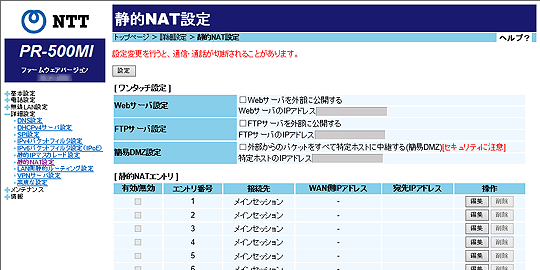
  3. 左メニューの「詳細設定」→「静的NAT設定」を開く
  4. 「簡易DMZ設定」にチェックを入れ、「特定ホストのIPアドレス」に「192.168.1.100」のようなIPを入力する
  5. 設定を保存する


WiFiルーター

ルーターモードへの切り替え
  1. ルーター背面のAUTO/MANUALスイッチを「MANUAL」(下)に切り替える
  2. ROUTER/AP/WBスイッチを「ROUTER」(上)に切り替える

www.buffalo.jp

IPの設定
  1. WiFiルーターのLANポートまたはWiFiに接続する
  2. 管理画面「http://192.168.11.1」にアクセスしログインする
  3. 右下にある「詳細設定」をクリックする
  4. 左メニューの「Internet」→「Internet」を開く
  5. IPアドレス取得方法」で「手動設定」を選択し、IPアドレス「192.168.1.100」、サブネットマスク「255.255.255.0」を入力する
  6. 同画面下にある「拡張設定」でデフォルトゲートウェイ「192.168.1.1」、DNSサーバーアドレスのプライマリー「192.168.1.1」を入力する
  7. 設定を保存する


注意事項

IPアドレスから読み取れると思いますが、ホームゲートウェイのLANとWiFiルーターのLANは、IPのセグメントが異なるため、基本的に相互通信はできません。
ホームゲートウェイの管理画面にログインする場合、ホームゲートウェイのLANポートにPCを接続する必要があります。

まとめ

ホームゲートウェイルーター機能がありますが、これをオフにすることはできないようです。
WiFiルーターの設定をautoにして接続すると、ホームゲートウェイのルーティングを使用した形になり、WiFiルーターの全ての機能を使っていないことになります。
そこでホームゲートウェイDMZを設定し、全ての通信を外部ルーターに丸投げ設定することで、ルーティングを外部ルーターに全て任せられるようになります。
また、外部ルーターの方ではPPPoE設定をする必要はありません。

eo光に乗り換えました

通信品質の悪さで評判のNURO光からeo光に乗り換えました。
乗り換えて約7ヶ月経過した感想を書きたいと思います。

NURO光を解約した理由

これについては、NURO光解約後に記事を書いたのでそちらを参照してください。
mobilefun.hatenablog.jp

eo光に乗り換えた理由

他社違約金補填があったため

NURO光の通信品質の悪さに辛抱できなかったため、違約金が発生するタイミングでの解約をせざるを得ませんでした。
その時にeo光で調べていると他社違約金補填というのがあったため、これで解約時の負担をなしにすることができました。
eonet.jp
ただ、申請してからの入金が開通から7ヶ月目以降なので、忘れた頃に入金されます。
eo光はサポートが良いので、メール・はがきで通知が来るため忘れても大丈夫です。

通信品質がよいため

NURO光の二の舞いにならないように、事前に各回線利用者のレビューや実際に使っている知り合いから話を聞いたりしました。
その結果、時間帯によって極端に速度低下が発生する可能性は非常に低いということがわかり、安心してeo光にしました。

光回線の選択肢がないため

管理人の住んでる地域で選択できる光回線は、eo光NURO光フレッツ光(コラボ含む)、ケーブルテレビ系列の光の4つしかありません。
フレッツ光は利用者が多く、レビューでも遅くなるというのがあったため、消去法でeo光しか選択できないという状況でした。

地域限定のサービスのため

eo光は、関西圏でしかサービスを提供していません。
そのため、利用者数には上限があります。
それを前提に設備の増強等を行っていると思うので、著しい品質低下は起こりにくいという判断に至りました。

eo光の速度について

今回、将来性も見越して5Gコースを契約しました。
速度測定した結果、各端末の上限速度に達する感じで1Gbps超えでした。
ただ、上りに関しては500Mbpsとそこそこの速度でした。

契約コースは、速いものに越したことはないですが、現在のWiFi環境でいうと1Gコースで十分です。
5G以上のコースはルーター、端末(スマホ等)ともそれらの速度に対応している必要があるためです。

コースの切り替えについて

契約後に1G→5G/10Gに切り替える場合、別途工事が発生するのとONUの交換があるので注意が必要です。
また、逆の5G/10G→1Gは工事、ONUの交換は発生しません。
将来的に5Gに切り替える可能性がある場合、最初から5Gで契約した方が良いかもしれません。
また、eoポイントを3000ポイント貯めるとコース切り替え費用が無料になるので、そちらを使うのもいいかもしれせん。
コース切り替えでポイントを使えるようになるには、シルバー会員になる必要があり、これには1度5000ポイント以上を獲得する必要があります。

ルーターについて

eo光ではWiFi付きルーターが月額105円でレンタルできます。
このルーターのみIPv6を使用することができます。
eonet.jp

今回は、自前ルーターを用意しました。快適に使えています。
市販ルーターではIPv4になります。
www.aterm.jp

良い点

  • サポート体制が非常に良い
  • 開通1年間は月額料金が約半額
  • 少額の割引だが長期割引がある(最終他社より安くなる)
  • 工事費割引期間に解約しなければ工事費は無料
  • 他社違約金補填
  • 紹介特典がある

残念な点

  • コース切り替えに手数料(3000円程度)が必要
  • ポイントサービスの使い道がないし、なかなか貯まらない(eoプレミアムクラブ
  • メンテナンスでIPアドレスが強制リセットされる(仕事でのVPNやサーバー接続制限に注意)
  • IPv6を使用するにはレンタルルーターが必要

契約後の戦略

他社への乗り換えを考えていないなら、長割を適用した状態で使用を続ければよいと思います。

キャッシュバック目的に他社への乗り換えを検討している場合は、ちょっとした戦略を練っておかないと損します。
私の考えた戦略は以下になります。

  • 2年以内解約だと即割解約金と工事費の負担が発生するため、2年間は維持する
  • 2年後に適用される長割は解除しておく(長割は月々微々たる値引きだが、解除金が月額料ひつ月分かかる)
  • 即割2年目から5G/10Gコースの方は、1Gコースに切り替かわるようにし、月額費用を抑える(やらなくてもよい、コース変更3,000円発生)
  • 22ヶ月目に他社光回線に申し込む(工事等で1ヶ月以上を想定)
  • 23or24ヶ月目に解約申請しておく(ちょうど24ヶ月末で解約できればOK)

他社に乗り換えたあと、再度eo光を契約する場合、解約から3ヶ月経過していると再度キャンペーン対象になります。
以前の顧客情報とは紐づかず、新規顧客として扱われるようです。

まとめ

関西圏にお住いの方は、eo光がおすすめです。
ルーターに関しては、WiFi7等いろいろ変化の時期なので、レンタルルーターでも十分です。
資金的に余裕があれば、WiFi6対応ルーターを自前で用意するとよいかもしれません。

eo光の申込みは以下より

お客さま満足度No1【EO光】

申込時に以下の紹介コード入力で1ヶ月月額料金が無料になります。

22RA16845e

紹介コードを使用して申し込みされると、管理人の方にメールが届くようです。
しかし、どこの誰がどこから申し込んだかはわかりません。